Het probleem
Dit artikel beschrijft de stappen die je kunt doorlopen wanneer je laptop geen beeld geeft op de externe monitoren. Het artikel is bedoeld voor Dell laptops die aangesloten zijn op twee Dell monitoren via USB-C.
Kabels
Controleer de kabels:
- Controleer of de USB‑C‑kabel van de laptop naar de monitor
- Onbeschadigd is
- Origineel is (niet omgewisseld door een andere).
Niet elke USB-C-kabel is geschikt. De door ons geleverde kabel is een USB‑C met DisplayPort Alt Mode ondersteuning en geschikt voor 10Gbps of hoger.
- Controleer de DisplayPort‑kabel tussen de twee monitoren:
- Zit deze stevig vast?
- Is het een rechtstreekse verbinding, zonder adapters of verloopstukjes?
Controleer de monitorconfiguraties
Monitor 1 (die met een kabel op de laptop is aangesloten)
- Druk een keer op de kleine joystick op de achterkant van de monitor.
Op de achterkant van de monitor bevindt zich een joystick naast de aan- uitknop. Met deze joystick kun je het menu op het scherm bedienen.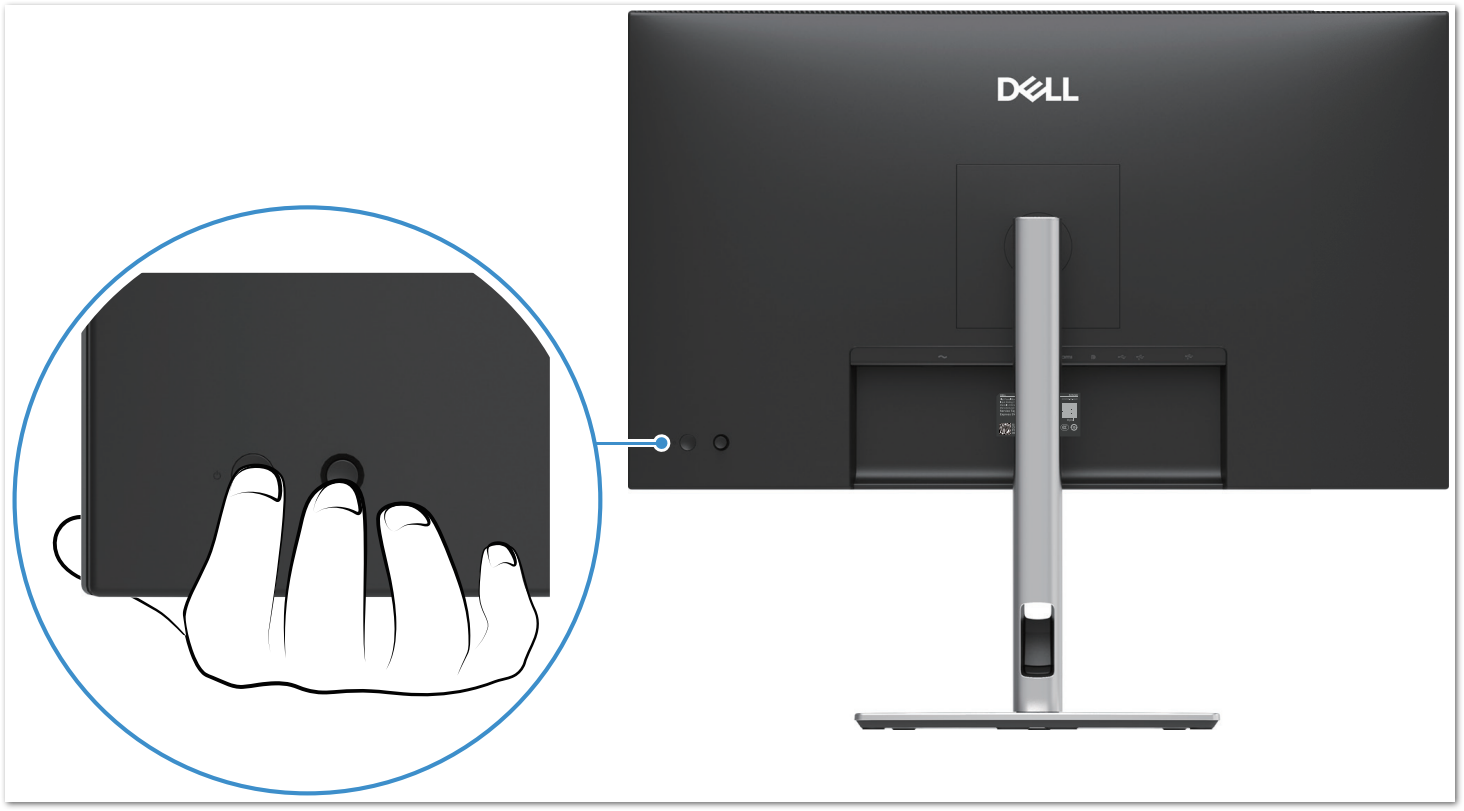
De joystick kan ingedrukt worden om een optie te selecteren maar ook voor links, rechts, boven of onder te bewegen. - Controleer:
- Input Source → USB-C staat geselecteerd.
- Display → MST → Enabled (of On).
Monitor 2 (die niet op de laptop is aangesloten, maar op de andere monitor)
- Input moet op DisplayPort staan.
- MST moet op deze monitor Uitgeschakeld staan (dit is de standaard voor de laatste monitor in de keten).
Controle in Windows instellingen (op de laptop)
- Open Instellingen → Systeem → Beeldscherm.
- Klik op Detecteren.
- Controleer of beide monitoren zichtbaar worden.
MST-functie resetten via uit- en inschakelen
- Open het menu weer via de kleine joystick op de achterkant van de eerste monitor (die aangesloten is op de laptop).
- Zet MST uit op monitor 1:
- Display → MST → Disabled (of Off).
- Wacht 10 sec → monitor 2 valt weg zoals verwacht.
- Zet MST opnieuw aan:
- Display → MST → Enabled (of On).
- Herstart de laptop
Was dit artikel nuttig?
Dat is fantastisch!
Hartelijk dank voor uw beoordeling
Sorry dat we u niet konden helpen
Hartelijk dank voor uw beoordeling
Feedback verzonden
We stellen uw moeite op prijs en zullen proberen het artikel te verbeteren